安装方法
警告
以下视频以 ver1.7.0 为例进行说明,但在 ver2.0 及以后版本中,安装步骤基本相同。
已支持头像的情况
准备所需包
- 使用 VRChat Creator Companion(VCC)打开你的项目。
- 在 VCC 中安装 Modular Avatar 包。(包仓库链接)
- 在 VCC 的项目「Manage Project」中,为该项目添加 Gesture Manager、Modular Avatar、Non-Destructive Modular Framework 三个组件。
- 重新打开项目,确认这些包已经成功导入。
安装 Marshmallow PB
- 将最新版 Marshmallow PB 导入项目。
- 在层级视图中右键头像,选择 “wataameya → MarshmallowPB”。
- 在生成的
marshmallow_PB_Setup对象中选择头像预设。 - 在 Unity 顶部菜单中选择 “Tools → Gesture Manager Emulator”。
- 运行 Gesture Manager,如果 Marshmallow PB 能正常晃动,则安装完成。
未支持头像的情况
安装 Marshmallow PB
- 将最新版 Marshmallow PB 导入项目。
- 在层级视图中右键头像,选择 “wataameya → MarshmallowPB”。
- 在生成的
marshmallow_PB_Setup对象中,不选择任何预设,手动指定你的胸部骨骼。 - 删除头像原有的胸部 PhysBone 组件。(演示视频中误操作,仍处于启用状态)
请确认关联到胸部区域的 PhysBone 已全部删除,有的头像可能存在多个相关组件。 - 在
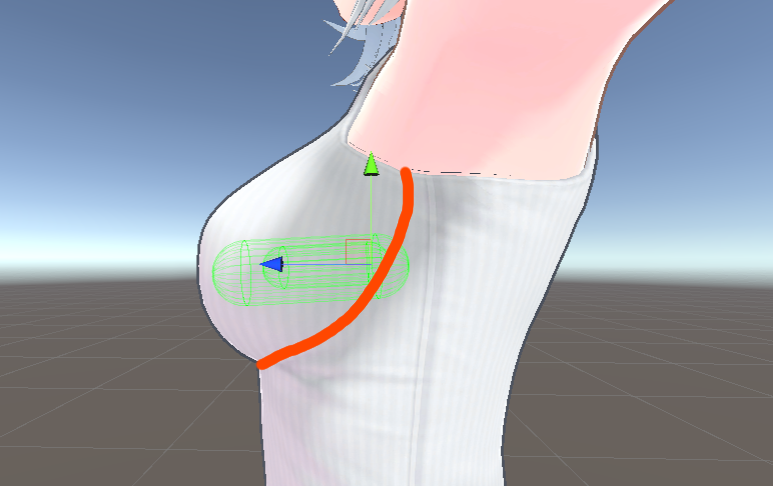
marshmallow_PB_Setup下,启用 “For Unsupported Avatar/marshmallow_PB_L”。 - 确认绿色胶囊碰撞体的位置。如果不可见,请点击 Scene 视图顶部的 “Gizmos” 按钮。
- 将该胶囊碰撞体移动/缩放到头像左胸的位置。
可以从侧面视角来调整,使其枢轴(XYZ 操作的中心点)大致位于胸部曲线边界(红线)附近。 - 调整缩放,使胶囊碰撞体恰当地包裹胸部。
- 运行 Gesture Manager,如果晃动正常,则设置完成。
(运行时该胶囊碰撞体会被隐藏,并生成另一组用于运行时的碰撞体;位置轻微偏移属于正常现象。)
警告
若仍然无法顺利设置,请先参阅「Q&A」或「出现问题时」。
特别是若没有删除头像原本的胸部 PhysBone 组件,极易导致异常,请务必确认已删除。
旧方式(不使用 Modular Avatar)
不推荐
该方式通过复制头像与 FX 图层进行设置,因此目前已不再推荐使用。
除非有特殊理由,建议尽量使用新方式。
由于验证时使用 Gesture Manager,因此仅正式支持在 VRChat Creator Companion(VCC)环境下使用。
(虽然并不推荐,但如果仅在 VRChat 中直接测试,不通过 VCC,也能正常运行。)